


Google Slides
4,5343.00 Avaliações
Especificações do app
- Versão
- Varia conforme o dispositivo
- Atualizado em
- Licença
- Free
- Downloads
- 1.000.000.000+
- Desenvolvedor
- Google LLC
- Categorias
- Produtividade
- Plataforma
- Android, iOS
Capturas de tela
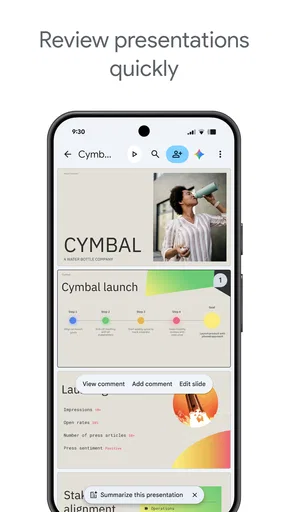
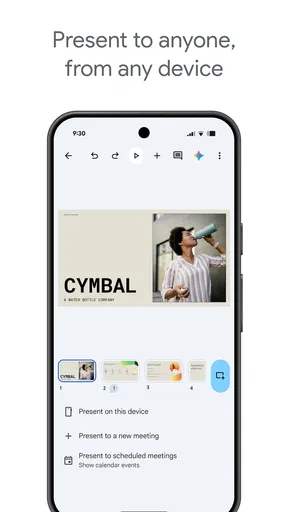
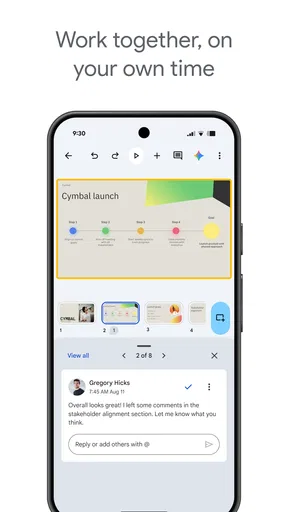
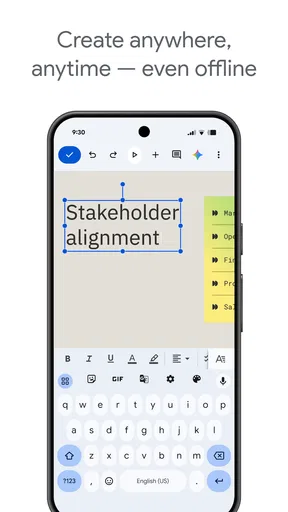
 Análise de AppCompare
Quando uma apresentação emperra no telemóvel, nem sempre é fácil perceber se o problema está no ficheiro, na ligação ou na forma de editar. Eu gosto do Google Slides para resolver tarefas rápidas e colaborar sem ficar preso a um computador, mas convém conhecer os pontos em que a experiência móvel pode exigir paciência. É uma aplicação gratuita de produtividade da Google LLC, com classificação etária PEGI 3; a sua popularidade é ampla, com mais de mil milhões de instalações e uma média de 4,5 estrelas. Para mim, a questão essencial não é se consegue criar diapositivos, mas se o fluxo de trabalho se ajusta ao tipo de apresentação que precisa de fazer.
Onde a utilização costuma emperrar
Editar um diapositivo num ecrã pequeno é diferente de trabalhar num computador. Seleccionar um objecto, ajustar a sua posição ou alterar texto pode exigir alguns toques até acertar no elemento certo, sobretudo quando há imagens e caixas de texto próximas. Para mudanças pontuais, isso é aceitável; para reorganizar uma apresentação longa, prefiro um ecrã maior e mais espaço para inspeccionar cada página.
Também é fácil confundir colaboração imediata com ausência total de atrito. Quando várias pessoas mexem na mesma apresentação, uma alteração pode surgir enquanto outra pessoa ainda está a rever o diapositivo. A minha sugestão é dividir responsabilidades — por exemplo, cada pessoa fica encarregada de uma secção — e combinar quem faz a revisão final. Assim, a edição simultânea ajuda em vez de transformar o trabalho num vaivém de alterações.
Pequenos controlos antes de começar
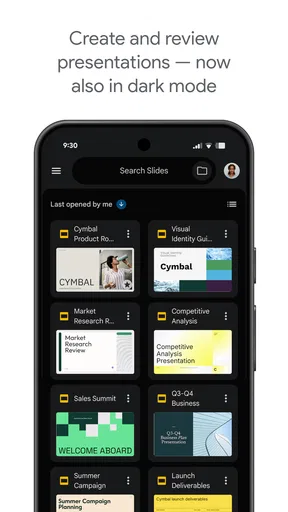
Antes de preparar algo importante, confirmo que abri a conta Google certa e que estou a trabalhar no ficheiro correcto. Parece básico, mas é um cuidado útil quando alterno entre projectos pessoais e de trabalho. Também verifico se o documento aparece na lista esperada e se as alterações recentes estão visíveis antes de fechar a aplicação ou mudar de dispositivo.
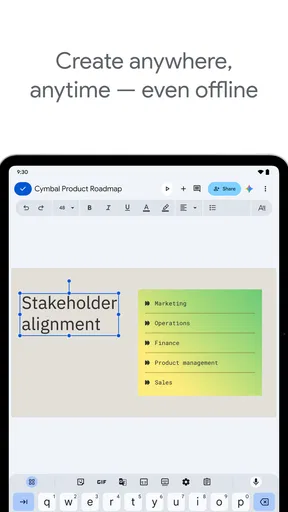
Se pretendo trabalhar sem rede, preparo o ficheiro enquanto ainda tenho ligação e testo se consigo voltar a abri-lo. Não deixo para o último minuto a descoberta de que preciso de um documento que não está disponível naquele momento. Depois, quando a ligação regressa, dou algum tempo à sincronização e confirmo o conteúdo noutro dispositivo antes de considerar a tarefa concluída. É uma rotina simples que reduz surpresas, sem exigir qualquer configuração complicada.
Como recuperar o ritmo quando algo falha
Se uma alteração parecer não ter sido guardada, evito editar várias vezes a mesma parte. Primeiro, espero um pouco e verifico se a ligação está estável; em seguida, volto à apresentação e confirmo se o conteúdo aparece como esperado. Repetir uma operação às pressas pode criar versões ou alterações difíceis de distinguir, enquanto uma pausa curta ajuda a perceber se o problema era apenas uma actualização atrasada.
Quando uma apresentação importada não fica exactamente como eu esperava, revejo os diapositivos mais delicados: aqueles com muitos elementos, alinhamentos específicos ou texto apertado. A compatibilidade com PowerPoint é conveniente para continuar um trabalho já existente, mas não significa que todos os detalhes visuais devam ser aceites sem revisão. Se o ficheiro for importante, comparo o resultado com o original e corrijo no dispositivo que me dê mais controlo.
Vale a pena ler antes de escolher

Block Blast! transforma as pausas no telemóvel em partidas rápidas, com anúncios pelo caminho

Guitarra - Músicas de Violão: ritmo fácil, navegação fora de compasso

Piano Crianças Música Canções mostra o que falta aos jogos musicais

Dragon Mania: A Lenda entre dragões, notificações e sessões curtas

Google Notícias organiza a leitura, mas deixa a conversa de fora

Vita Mahjong: uma pausa de estratégia que pede atenção
Quando a causa pode estar fora da aplicação
Nem todos os problemas de acesso ou sincronização são falhas do editor. Uma ligação instável, a conta errada ou uma apresentação que ainda está a actualizar podem produzir sintomas parecidos. Por isso, antes de refazer o trabalho, tento separar as hipóteses: verifico a rede, confirmo a conta e observo se outros ficheiros estão acessíveis. Se só um documento se comportar de forma estranha, concentro a verificação nele em vez de assumir que toda a aplicação está avariada.
Também considero o tamanho e a complexidade do trabalho. Uma apresentação simples, com texto e algumas imagens, é muito mais confortável de rever no telemóvel do que um conjunto de diapositivos cheios de elementos pequenos. Para uma correcção rápida no caminho para uma reunião, o ecrã táctil é uma vantagem; para conferir detalhes visuais ou preparar uma versão final exigente, prefiro passar para o computador.
Se você é como eu e adora criar apresentações deslumbrantes e práticas, então vai gostar de saber mais sobre o Google Slides. Este aplicativo é uma verdadeira mão na roda para quem precisa preparar apresentações tanto no Android quanto no iOS. Eu me deparei com ele por necessidade, mas acabei me apaixonando pela facilidade e pela integração com outros serviços do Google.
O que é o Google Slides?
O Google Slides é um aplicativo de criação de apresentações que faz parte da suíte de aplicativos do Google, o famoso Google Workspace. Com ele, você pode criar, editar e colaborar em apresentações em tempo real, seja no seu smartphone, tablet ou até mesmo no navegador do seu computador. E o melhor de tudo é que ele é gratuito!
Facilidade de Uso
Uma das primeiras coisas que notei ao abrir o Google Slides foi a interface limpa e intuitiva. Não importa se você nunca usou um app de apresentações antes, porque ele é super amigável. Tudo está bem organizado, e as funções principais são fáceis de encontrar. Além disso, a integração com o Google Drive é impecável. Você não precisa se preocupar em perder seu trabalho, já que ele salva automaticamente enquanto você edita.
Funcionalidades Marcantes
Vou te contar, as funcionalidades do Google Slides são de deixar qualquer um impressionado. Aqui estão algumas que realmente me chamaram a atenção:
- Colaboração em tempo real: você pode convidar outras pessoas para editar sua apresentação ao mesmo tempo que você, e a atualização é instantânea. Isso é perfeito para projetos em grupo ou reuniões.
- Modelos prontos: se você não tem muito tempo ou inspiração, os modelos prontos são ótimos para começar.
- Compatibilidade: você pode importar apresentações do PowerPoint e exportar suas criações em diversos formatos, como PDF e PPTX.
- Offline: mesmo sem conexão à internet, você pode trabalhar nas suas apresentações e sincronizar depois.
Integração com Outros Serviços
Algo que realmente me conquistou foi como o Google Slides se integra perfeitamente com outros serviços do Google. Por exemplo, você pode facilmente incorporar gráficos do Google Sheets ou imagens do Google Fotos. Também é possível usar o Google Keep para adicionar notas rapidamente. É um verdadeiro ecossistema de produtividade.
Uma situação em que me é útil
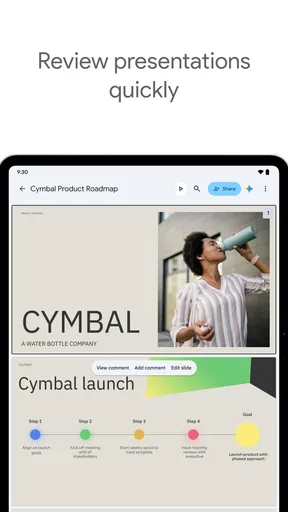
Imagino um dia de trabalho em que recebo comentários sobre uma apresentação pouco antes de uma reunião. No telemóvel, consigo corrigir uma frase, substituir uma imagem ou ajustar a ordem de alguns diapositivos enquanto estou fora do escritório. Depois, abro o ficheiro no computador para confirmar a composição e rever o conjunto com calma. É esta alternância entre uma intervenção rápida e uma revisão mais cuidada que, para mim, torna a aplicação especialmente prática.
Para trabalhos de grupo, uso outra estratégia: peço a cada pessoa que deixe o conteúdo da sua parte preparado antes de alguém uniformizar o aspecto visual. Isso evita que várias mãos alterem o mesmo diapositivo ao mesmo tempo e facilita a revisão da narrativa. A colaboração é mais valiosa quando existe um plano simples; sem ele, a facilidade de editar em conjunto pode acabar por tornar menos claro quem deve resolver cada detalhe.
O que muda face às alternativas
Em comparação com editores de apresentações tradicionais, o ponto forte do Google Slides é a facilidade de continuar o trabalho em diferentes dispositivos e de o partilhar para edição conjunta. Para quem já guarda documentos no Google Drive, o fluxo é natural e não obriga a tratar cada envio como um ficheiro isolado. Em contrapartida, quem depende de controlo minucioso da composição ou de ferramentas avançadas de apresentação pode sentir-se mais à vontade num programa de computador com um conjunto mais amplo de controlos.
Também o escolheria em vez de criar todos os diapositivos numa aplicação de design quando o objectivo é explicar uma ideia, apresentar resultados ou preparar material de aula. Um editor visual pode ser melhor para criar peças muito trabalhadas, mas acrescenta passos que não são necessários para uma apresentação simples e colaborativa. A escolha depende menos de qual é “melhor” em abstracto e mais de saber se a prioridade é rapidez partilhada ou liberdade de composição.
Para quem funciona melhor — e para quem não
Recomendo-o a estudantes que fazem trabalhos em grupo, a pessoas que precisam de rever apresentações fora do escritório e a equipas que já usam ferramentas Google. Também é uma opção sensata para quem está a começar: pode abrir um modelo, substituir o conteúdo e aprender a organizar diapositivos sem ter de dominar um programa complexo logo de início.
Já quem prepara apresentações com requisitos visuais muito rígidos deve fazer a revisão final num ecrã maior. O mesmo se aplica a quem trabalha frequentemente com ficheiros importados e precisa de preservar cada detalhe da formatação: a compatibilidade é útil, mas convém inspeccionar o resultado em vez de confiar cegamente na conversão. Se precisa apenas de consultar uma apresentação e não pretende editar ou colaborar, talvez uma ferramenta de visualização mais simples seja suficiente.
Minha Experiência Pessoal
Na primeira vez que usei o Google Slides, eu estava em um voo e precisava preparar uma apresentação para o dia seguinte. Com o modo offline, consegui trabalhar sem interrupções. Assim que cheguei ao hotel e conectei ao Wi-Fi, tudo foi sincronizado automaticamente. Foi uma experiência sem estresse, e a apresentação saiu melhor do que eu esperava.
Uma rotina simples para evitar contratempos
Hoje, quando começo uma apresentação com prazo curto, primeiro organizo o conteúdo em secções e só depois trato da aparência. No telemóvel, concentro-me em tarefas adequadas ao ecrã: corrigir texto, acrescentar uma ideia ou confirmar a sequência. Deixo ajustes de alinhamento e a revisão de todos os diapositivos para um momento em que consiga ver o conjunto. Esta separação torna o trabalho mais rápido e evita tentar fazer no telefone algo que é naturalmente mais confortável num computador.
Se estiver a preparar uma apresentação para outras pessoas, também vale a pena decidir desde o início quem pode editar e quem apenas precisa de acompanhar o resultado. Para rever uma proposta em conjunto, a edição partilhada pode poupar trocas de ficheiros; para uma versão que já está quase fechada, limitar as alterações a uma pessoa de cada vez ajuda a manter a consistência. O ganho não vem apenas da ferramenta, mas de combinar um processo que faça sentido para o grupo.
Considerações Finais
Se você ainda não experimentou o Google Slides, eu realmente recomendo que você dê uma chance. É um aplicativo que não só simplifica o trabalho de criar apresentações, mas também oferece uma colaboração eficiente e integração com outras ferramentas que usamos no dia a dia. E o melhor: tudo isso na palma da sua mão. Então, por que não dar uma chance e ver como ele pode facilitar sua vida também?
A minha recomendação vem com uma condição prática: use-o pelo que faz melhor. Para criar e rever apresentações correntes, partilhar ideias e continuar uma tarefa entre dispositivos, é uma escolha muito conveniente e não custa nada. Para acabamento visual minucioso, ficheiros com formatação delicada ou edição prolongada, o computador continua a ser mais confortável. Se essa diferença estiver clara desde o início, é fácil tirar partido da colaboração e da mobilidade sem esperar que o telemóvel substitua todas as ferramentas de apresentação.
Prós
- Interface intuitiva e fácil de usar.
- Colaboração em tempo real eficiente.
- Compatível com diversos formatos.
- Salvamento automático na nuvem.
- Gratuito com conta Google.
Contras
- Requer conexão com a internet.
- Recursos limitados offline.
- Menos opções de design avançado.
- Integração limitada com algumas ferramentas.
- Pode ser lento em dispositivos antigos.
Perguntas frequentes sobre Google Slides
O que é o Google Slides e para que ele é usado?
O Google Slides é uma ferramenta de apresentação online que permite criar, editar e compartilhar apresentações de slides. É ideal para quem precisa colaborar em projetos, pois permite que várias pessoas trabalhem simultaneamente no mesmo arquivo. Além disso, é integrado ao Google Drive, facilitando o armazenamento e acesso em qualquer dispositivo.
Quais são os principais recursos do Google Slides?
O Google Slides oferece uma variedade de recursos, incluindo temas personalizáveis, animações, transições e a capacidade de inserir imagens, vídeos e gráficos. Também permite a colaboração em tempo real, comentários, histórico de revisões e integração com outros aplicativos do Google, como o Google Docs e o Google Sheets.
O Google Slides está disponível offline?
Sim, o Google Slides pode ser acessado offline, mas é necessário que o usuário configure o modo offline previamente. Isso pode ser feito ativando a opção de acesso offline nas configurações do Google Drive. Assim, você poderá criar e editar apresentações sem conexão à internet, e as alterações serão sincronizadas quando estiver online novamente.
O Google Slides é gratuito?
Sim, o Google Slides é gratuito para todos os usuários com uma conta Google. No entanto, ele também faz parte do Google Workspace, que oferece planos pagos com recursos adicionais voltados para empresas, como maior capacidade de armazenamento, suporte técnico e ferramentas avançadas de segurança e gerenciamento.
Como posso compartilhar minhas apresentações no Google Slides?
Compartilhar apresentações no Google Slides é simples e intuitivo. Você pode enviar um link de compartilhamento direto ou adicionar o e-mail dos colaboradores. Além disso, é possível definir permissões específicas, como apenas visualização, comentário ou edição, garantindo controle sobre quem pode acessar e modificar o documento.


